
화면 하단부분 깜빡임
화면을 터치하고 있을 땐 안 그러는데 가만히 켜두고 있으면 화면 절반이 하얀색으로 깜빡깜빡거려요 자세히 보면 얇은 흰 선이 있는데 딱 거기까지 하얗게 됩니다ㅠㅠ ..…
iPhone 16 Pro, iOS 26
화면을 터치하고 있을 땐 안 그러는데 가만히 켜두고 있으면 화면 절반이 하얀색으로 깜빡깜빡거려요 자세히 보면 얇은 흰 선이 있는데 딱 거기까지 하얗게 됩니다ㅠㅠ ..…
iPhone 16 Pro, iOS 26
안녕하세요!
iPhone 화면 녹화 하신 상태에서 깜빡임이 녹화 되는지 확인해 보시기 바랍니다.
iPhone 화면 기록하기
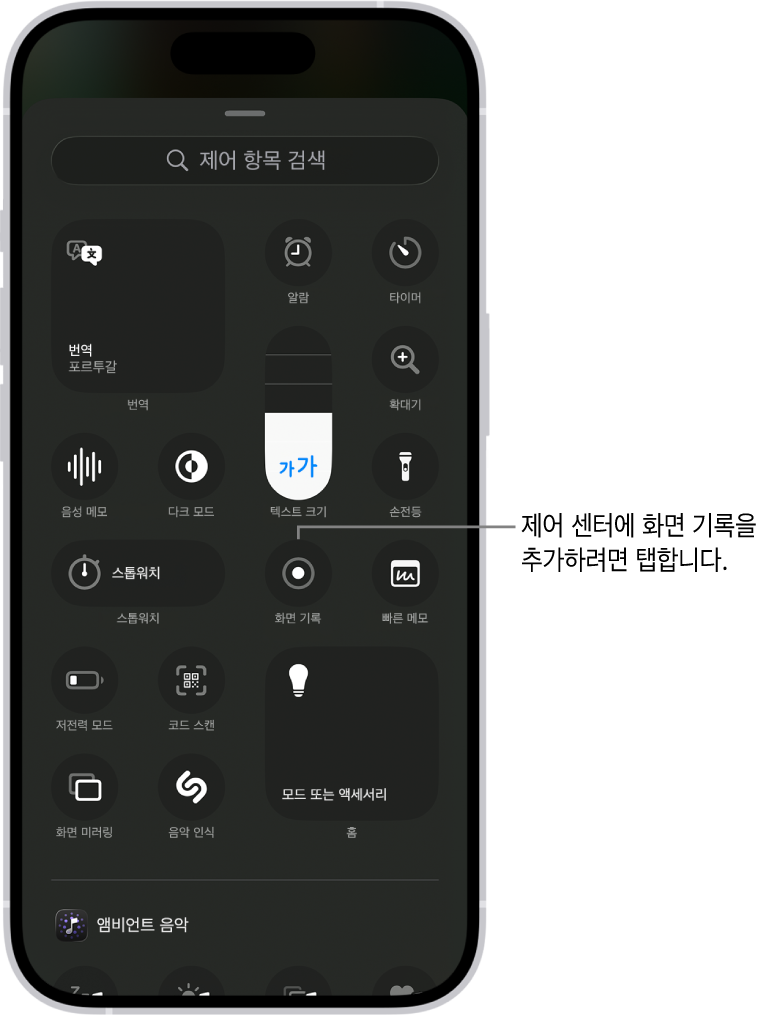
 을 탭한 다음, 기록이 시작되기 전 3초 카운트다운이 진행되는 동안 기다리십시오.
 을 탭하십시오.
iPhone에서 화면 기록 찍기 - Apple 지원 (KR)
하드웨어 문제일시 가까운 Apple Store, AASP(투바, 유베이스 등) 방문하셔서 점검 받아 보시기 바랍니다.
감사합니다.
도움이 되셨다면 하단의 ⬆️ 버튼 한번씩 눌러주시면 감사하겠습니다.
안녕하세요!
iPhone 화면 녹화 하신 상태에서 깜빡임이 녹화 되는지 확인해 보시기 바랍니다.
iPhone 화면 기록하기
을 탭한 다음, 기록이 시작되기 전 3초 카운트다운이 진행되는 동안 기다리십시오.을 탭하십시오.iPhone에서 화면 기록 찍기 - Apple 지원 (KR)
하드웨어 문제일시 가까운 Apple Store, AASP(투바, 유베이스 등) 방문하셔서 점검 받아 보시기 바랍니다.
감사합니다.
도움이 되셨다면 하단의 ⬆️ 버튼 한번씩 눌러주시면 감사하겠습니다.
화면 하단부분 깜빡임
