안녕하세요!
복구의 재설정 옵션 사용하기
로그인 윈도우의 재설정 옵션을 사용하여 암호를 재설정할 수 없는 경우 다음을 수행합니다.
- macOS 복구로 시동하는 단계를 따릅니다.
- 복구로 시동하는 동안, 암호를 알고 있는 사용자를 선택하라는 메시지가 표시됩니다. '모든 암호를 잊어버렸습니까?'를 클릭합니다.

- 화면의 지침을 따릅니다. 지침은 Mac 설정에 따라 다를 수 있습니다. 지침을 따르는 동안 다음과 같이 진행합니다.
- Apple 계정에 로그인하라는 메시지가 표시되면 Apple 계정 이메일 또는 전화번호를 입력한 다음 암호를 입력합니다. 다른 기기로 전송된 확인 코드를 입력하라는 메시지가 표시될 수 있습니다. 그런 다음 암호를 재설정할 사용자를 선택할 수 있습니다.
- FileVault 복구 키를 입력하라는 메시지가 표시되는 경우 복구 키를 구성하는 문자와 숫자를 입력합니다. 복구 키가 없습니까?
- 복구할 볼륨을 선택하라는 메시지가 표시되면 Macintosh HD와 같은 시동 디스크를 선택합니다.
- 이 Mac을 비활성화하라는 메시지가 표시되면 Mac이 비활성화되도록 허용합니다. 비활성화는 일시적으로 이루어집니다.
- 완료되면 '복구 모드로 나가기'를 클릭합니다. 다음과 같이 Time Machine으로부터 복원, macOS 다시 설치 등 다양한 옵션이 표시되면 복구 모드로 전환된 것입니다.
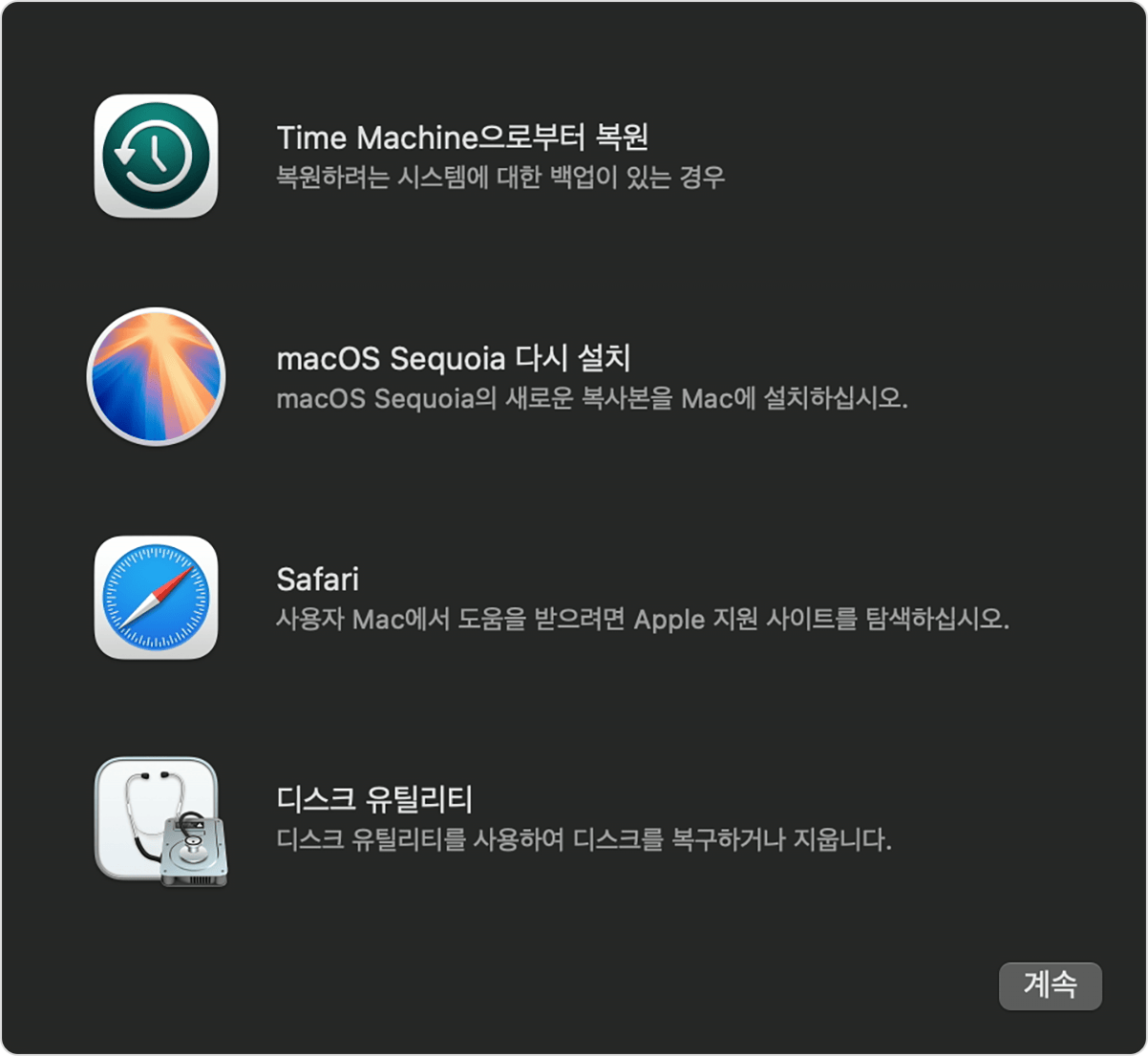
- 이전 지침을 따를 때 암호 재설정 단계가 제공되었고 해당 단계를 완료했다면 Apple 메뉴()에서 '재시동'을 선택한 다음 새 암호로 로그인합니다.
- 암호 재설정 단계가 제공되지 않거나 해당 단계를 완료하지 못한 경우, 메뉴 막대의 유틸리티 메뉴에서 '터미널'을 선택합니다.
- 터미널 윈도우가 열리면 resetpassword를 입력한 다음 return 키를 누릅니다.

- 윈도우가 열리면 '암호를 잊어버렸습니다' 또는 '로그인할 때 사용한 암호가 맞지 않습니다'와 같은 재설정 옵션을 선택합니다. '다음'을 클릭하고 화면의 지침을 따릅니다.

- 요청된 정보를 입력하면 본인의 계정이나 다른 사용자 계정의 새로운 암호를 생성하라는 메시지가 표시됩니다. 새 암호를 생성하면 Mac을 재시동한 다음 새 암호로 로그인할 수 있습니다.
Mac 로그인 암호를 잊어버린 경우 - Apple 지원 (KR)
복구모드에서 비밀번호 재설정 해보시고, 안되면 Mac 초기화말곤 방법 없습니다.
macOS를 다시 설치하는 방법 - Apple 지원 (KR)
감사합니다.
도움이 되셨다면 하단의 ⬆️ 버튼 한번씩 눌러주시면 감사하겠습니다.