로그인 비밀번호 분실시

맥부 M5 로그인 비밀번호 분실해서 로그인창에서 비밀번호 변경 옵션 눌렀더니 복구키를

넣으라고 합니디. 그것도 몰라서 우선 재부팅

했더니 지문 로그인도 이제 안되게 되어버렸네요

그다음방법이있나요

MacBook Air 15″, macOS 26.5

게시일: 2026. 8. 10 오전 05:57

답글
질문이 다음과 같이 표시됨: 우수 답글

게시일: 2026. 8. 10 오전 08:36

안녕하세요!


복구의 재설정 옵션 사용하기

로그인 윈도우의 재설정 옵션을 사용하여 암호를 재설정할 수 없는 경우 다음을 수행합니다.

  1. macOS 복구로 시동하는 단계를 따릅니다.
  2. 복구로 시동하는 동안, 암호를 알고 있는 사용자를 선택하라는 메시지가 표시됩니다. '모든 암호를 잊어버렸습니까?'를 클릭합니다.
  3. 화면의 지침을 따릅니다. 지침은 Mac 설정에 따라 다를 수 있습니다. 지침을 따르는 동안 다음과 같이 진행합니다.

    • Apple 계정에 로그인하라는 메시지가 표시되면 Apple 계정 이메일 또는 전화번호를 입력한 다음 암호를 입력합니다. 다른 기기로 전송된 확인 코드를 입력하라는 메시지가 표시될 수 있습니다. 그런 다음 암호를 재설정할 사용자를 선택할 수 있습니다.
    • FileVault 복구 키를 입력하라는 메시지가 표시되는 경우 복구 키를 구성하는 문자와 숫자를 입력합니다. 복구 키가 없습니까?
    • 복구할 볼륨을 선택하라는 메시지가 표시되면 Macintosh HD와 같은 시동 디스크를 선택합니다. 
    • 이 Mac을 비활성화하라는 메시지가 표시되면 Mac이 비활성화되도록 허용합니다. 비활성화는 일시적으로 이루어집니다.
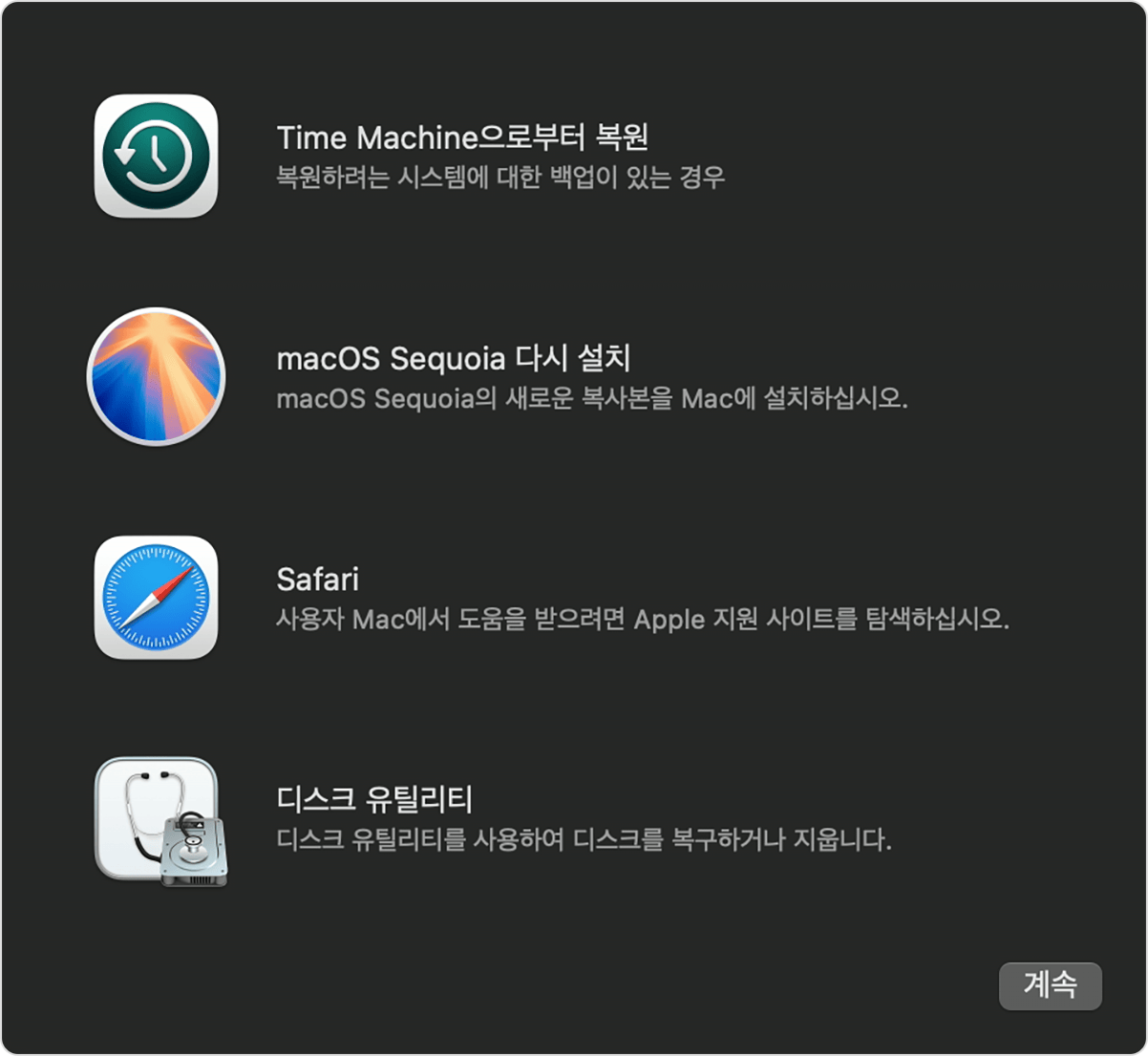
  1. 완료되면 '복구 모드로 나가기'를 클릭합니다. 다음과 같이 Time Machine으로부터 복원, macOS 다시 설치 등 다양한 옵션이 표시되면 복구 모드로 전환된 것입니다.
  2. 이전 지침을 따를 때 암호 재설정 단계가 제공되었고 해당 단계를 완료했다면 Apple 메뉴()에서 '재시동'을 선택한 다음 새 암호로 로그인합니다.
  3. 암호 재설정 단계가 제공되지 않거나 해당 단계를 완료하지 못한 경우, 메뉴 막대의 유틸리티 메뉴에서 '터미널'을 선택합니다. 
  4. 터미널 윈도우가 열리면 resetpassword를 입력한 다음 return 키를 누릅니다. 
  5. 윈도우가 열리면 '암호를 잊어버렸습니다' 또는 '로그인할 때 사용한 암호가 맞지 않습니다'와 같은 재설정 옵션을 선택합니다. '다음'을 클릭하고 화면의 지침을 따릅니다.

    1. 요청된 정보를 입력하면 본인의 계정이나 다른 사용자 계정의 새로운 암호를 생성하라는 메시지가 표시됩니다. 새 암호를 생성하면 Mac을 재시동한 다음 새 암호로 로그인할 수 있습니다.


Mac 로그인 암호를 잊어버린 경우 - Apple 지원 (KR)


복구모드에서 비밀번호 재설정 해보시고, 안되면 Mac 초기화말곤 방법 없습니다.


macOS를 다시 설치하는 방법 - Apple 지원 (KR)


감사합니다.


도움이 되셨다면 하단의 ⬆️ 버튼 한번씩 눌러주시면 감사하겠습니다.

댓글: 1
질문이 다음과 같이 표시됨: 우수 답글

sangjin48 님에게 답변 2026. 8. 10 오전 08:36

안녕하세요!


복구의 재설정 옵션 사용하기

로그인 윈도우의 재설정 옵션을 사용하여 암호를 재설정할 수 없는 경우 다음을 수행합니다.
  1. macOS 복구로 시동하는 단계를 따릅니다.
  2. 복구로 시동하는 동안, 암호를 알고 있는 사용자를 선택하라는 메시지가 표시됩니다. '모든 암호를 잊어버렸습니까?'를 클릭합니다.
  3. 화면의 지침을 따릅니다. 지침은 Mac 설정에 따라 다를 수 있습니다. 지침을 따르는 동안 다음과 같이 진행합니다.

    • Apple 계정에 로그인하라는 메시지가 표시되면 Apple 계정 이메일 또는 전화번호를 입력한 다음 암호를 입력합니다. 다른 기기로 전송된 확인 코드를 입력하라는 메시지가 표시될 수 있습니다. 그런 다음 암호를 재설정할 사용자를 선택할 수 있습니다.
    • FileVault 복구 키를 입력하라는 메시지가 표시되는 경우 복구 키를 구성하는 문자와 숫자를 입력합니다. 복구 키가 없습니까?
    • 복구할 볼륨을 선택하라는 메시지가 표시되면 Macintosh HD와 같은 시동 디스크를 선택합니다. 
    • 이 Mac을 비활성화하라는 메시지가 표시되면 Mac이 비활성화되도록 허용합니다. 비활성화는 일시적으로 이루어집니다.
  1. 완료되면 '복구 모드로 나가기'를 클릭합니다. 다음과 같이 Time Machine으로부터 복원, macOS 다시 설치 등 다양한 옵션이 표시되면 복구 모드로 전환된 것입니다.
  2. 이전 지침을 따를 때 암호 재설정 단계가 제공되었고 해당 단계를 완료했다면 Apple 메뉴()에서 '재시동'을 선택한 다음 새 암호로 로그인합니다.
  3. 암호 재설정 단계가 제공되지 않거나 해당 단계를 완료하지 못한 경우, 메뉴 막대의 유틸리티 메뉴에서 '터미널'을 선택합니다. 
  4. 터미널 윈도우가 열리면 resetpassword를 입력한 다음 return 키를 누릅니다. 
  5. 윈도우가 열리면 '암호를 잊어버렸습니다' 또는 '로그인할 때 사용한 암호가 맞지 않습니다'와 같은 재설정 옵션을 선택합니다. '다음'을 클릭하고 화면의 지침을 따릅니다.

    1. 요청된 정보를 입력하면 본인의 계정이나 다른 사용자 계정의 새로운 암호를 생성하라는 메시지가 표시됩니다. 새 암호를 생성하면 Mac을 재시동한 다음 새 암호로 로그인할 수 있습니다.


Mac 로그인 암호를 잊어버린 경우 - Apple 지원 (KR)


복구모드에서 비밀번호 재설정 해보시고, 안되면 Mac 초기화말곤 방법 없습니다.


macOS를 다시 설치하는 방법 - Apple 지원 (KR)


감사합니다.


도움이 되셨다면 하단의 ⬆️ 버튼 한번씩 눌러주시면 감사하겠습니다.

로그인 비밀번호 분실시

Apple 지원 커뮤니티에 오신 것을 환영합니다
Apple 고객이 제품에 대해 서로 도움을 주는 포럼입니다. Apple 계정을 사용하여 시작해 보세요.